Chapitre 3 : Utilisation
Découverte de l'interface
Page de chat :
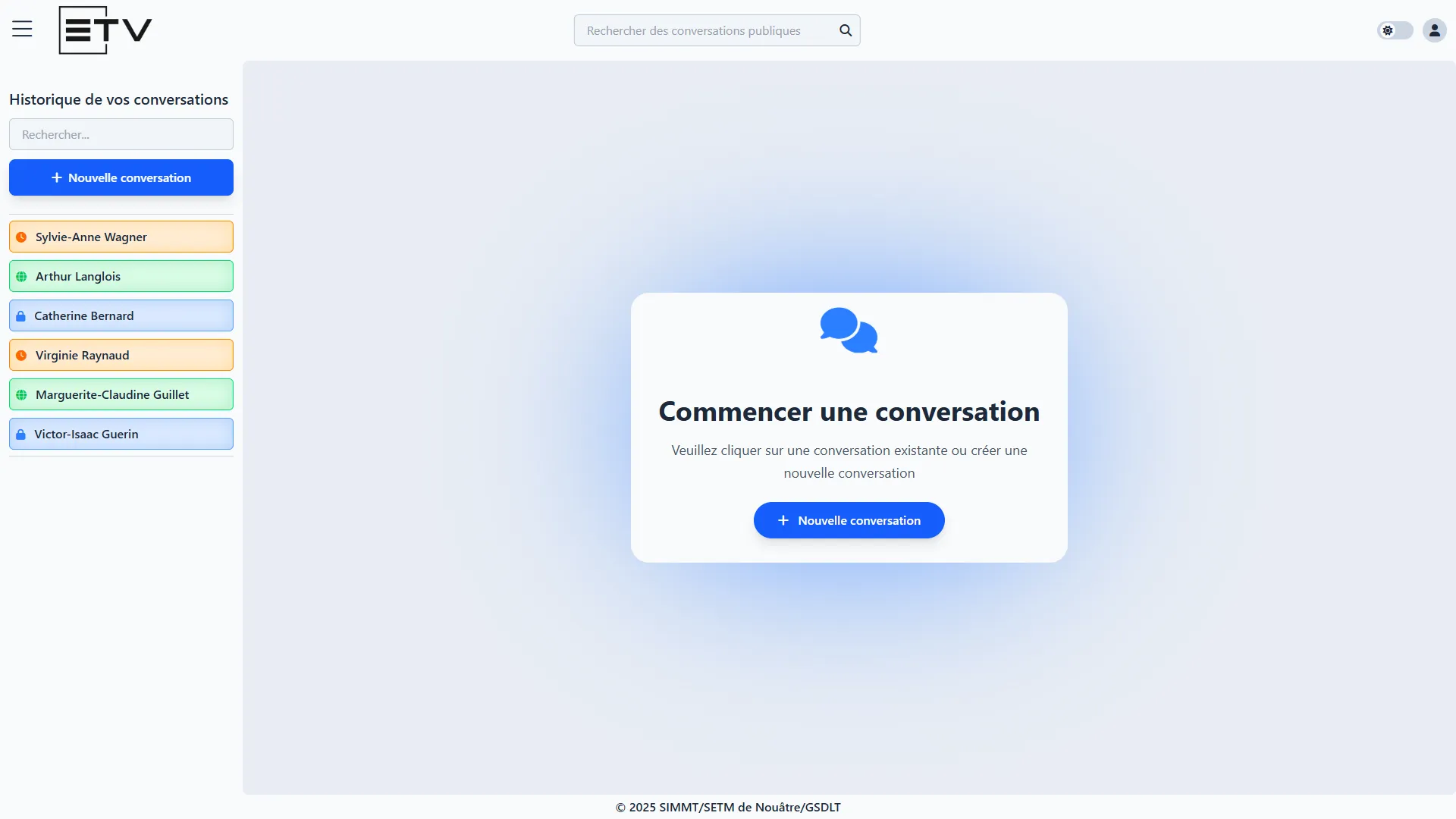
Barre latérale
- Historique des conversations : Affiche vos conversations récentes avec leurs titres et statuts (privée, publique, en attente).
- Bouton Nouvelle conversation : Créez instantanément une nouvelle conversation avec l'assistant virtuel.
- Barre de recherche : Recherchez parmi vos conversations existantes
- Indicateurs visuels : Icônes distinctives pour identifier le statut de chaque conversation (🔒 privée, 🌐 publique, ⏰ en attente).
Zone centrale
- Interface de conversation : Affiche l'échange complet entre vous et l'Expert Technique Virtuel.
- Zone de saisie : Posez vos questions techniques dans le champ de texte en bas de page.
Fonctionnalités de conversation
Saisie et envoi de messages
- Raccourcis clavier :
Entrée: Envoie votre messageMaj + Entrée: Ajoute une nouvelle ligne
Gestion des conversations
- Renommage : Cliquez sur l'icône d'édition pour personnaliser le titre de vos conversations
- Suppression : Supprimez définitivement une conversation avec confirmation
- Copie de messages : Copiez facilement les réponses de l'assistant dans votre presse-papier
- Effacement : Videz l'historique d'une conversation tout en conservant son titre
Statuts des conversations
Conversation privée 🔒
- Visible uniquement par vous
- Idéale pour vos questions personnelles
- Peut être mise en attente de publication
Conversation en attente ⏰
- Soumise pour validation par un Expert Technique de Marque (ETM), peut-être modifiée ou supprimée
- En cours d'évaluation pour publication
- Plus possible de discuter avec l'IA
Conversation publique 🌐
- Accessible à tous les utilisateurs
- Validée par un ETM comme utile à la communauté
- Consultable via la recherche publique
- Plus possible de discuter avec l'IA
Menu utilisateur
- Parler au chat : Accédez directement à l'interface de conversation avec l'ETV
- Profil : Accédez à vos informations personnelles, modifiez votre mot de passe ou supprimez votre compte
- Guide d'utilisation : Consultez cette documentation complète
- Nous contacter : Signalement de bugs, demandes d'aide ou suggestions
- Déconnexion : Fermeture de votre session
Navigation et recherche
Barre de recherche des conversations publiques
- Recherchez parmi toutes les conversations publiques disponibles
- Filtrez par mots-clés ou sujets techniques
- Accédez directement aux conversations pertinentes créées par d'autres utilisateurs
Recherche dans l'historique personnel
- Utilisez la barre de recherche de la barre latérale
- Retrouvez rapidement vos anciennes conversations
Recommandations et astuces
Bonnes pratiques
- Titres explicites : Renommez vos conversations avec des titres descriptifs
- Questions précises : Formulez clairement vos demandes techniques
- Partage utile : Mettez en attente les conversations pouvant aider d'autres utilisateurs
- Organisation : Supprimez régulièrement les conversations obsolètes
Thème et personnalisation
- Mode sombre/clair : Basculez entre les thèmes via le bouton en haut à droite en fonction de vos préférences
Interface de contact et support
Page de contact
- Types de signalement : Bug, problème d'authentification, demande de fonctionnalité, retour général
- Description : Fournissez des détails sur votre demande ou problème
Gestion des limites et restrictions
Limite de messages
- Maximum de 3 questions par conversation
- Possibilité de créer de nouvelles conversations pour continuer
Restrictions selon le statut
- Conversations privées : pas de limite particulière
- Conversations publiques : visibles par tous, non editables
- Conversations en attente : non editables
Interface responsive
L'interface s'adapte à tous les écrans, des ordinateurs de bureau aux tablettes et smartphones.
Adaptation multi-écrans
- Barre latérale masquable : Optimisation de l'espace d'affichage
Fonctionnalités avancées
Gestion du menu de conversation
- Menu contextuel : Clic droit ou icône "..." pour accéder aux options avancées
- Publication de conversation : Partagez vos conversations utiles avec la communauté
- Gestion des statuts : Contrôlez la visibilité de vos conversations
Actions sur les messages
- Copie rapide : Bouton de copie sur chaque message de l'IA
Workflows de publication
Processus de mise en attente
- Sélection : Choisissez une conversation privée avec au moins 2 messages
- Demande : Cliquez sur "Publier la conversation" dans le menu
- Confirmation : Validez votre demande de publication
- Attente : La conversation passe en statut "en attente" ⏰
Validation par les ETM
- Révision : Un Expert Technique de Marque examine votre conversation
- Décision : Acceptation (devient publique) ou refus (reste privée)
- Notification : Vous recevez un email de confirmation du statut final
Conversation publique
- Accessibilité : Visible par tous les utilisateurs de la plateforme
- Recherche : Indexée et trouvable via la recherche globale
- Permanence : Devient une ressource durable pour la communauté
Conseils d'optimisation
Pour une meilleure expérience
- Connexion stable : Assurez-vous d'avoir une connexion internet fiable
- Navigateur à jour : Utilisez une version récente de votre navigateur
Productivité
- Titres descriptifs : Facilitez la recherche dans votre historique
Collaboration
- Partage intelligent : Ne publiez que les conversations vraiment utiles à la communauté
- Respect de la confidentialité : Évitez de partager des informations sensibles
- Contribution active : Consultez les conversations publiques d'autres utilisateurs